Discordで画面共有しようとしたら、画面が真っ暗だったり、音だけ相手に聞こえてなかったり…正直「マジかよ」ってなることありません? 僕はあります💦
特に、アマプラ(Amazon Prime)とかNetflixを共有しようとした時や、Chrome経由だとこの現象が起きがちなんですよね。
今回は現役エンジニアの視点で、単なる再起動だけじゃない「根本的な解決策」を、ぶっちゃけベースで解説していきます!
なぜ画面が「真っ暗」になるのか?
まずは原因を知っておきましょう。理由がわかれば怖くないです。
ハードウェアアクセラレーションの競合
DiscordやChromeには「ハードウェアアクセラレーション」っていう、動作を軽くする機能がついてます。
これ、本来はCPU(脳みそ)の仕事をGPU(画像処理の筋肉担当)に手伝わせる機能なんですけど、画面共有みたいな重い処理をする時に、連携がうまくいかずに映像がドロップしちゃうことがあるんですよね。
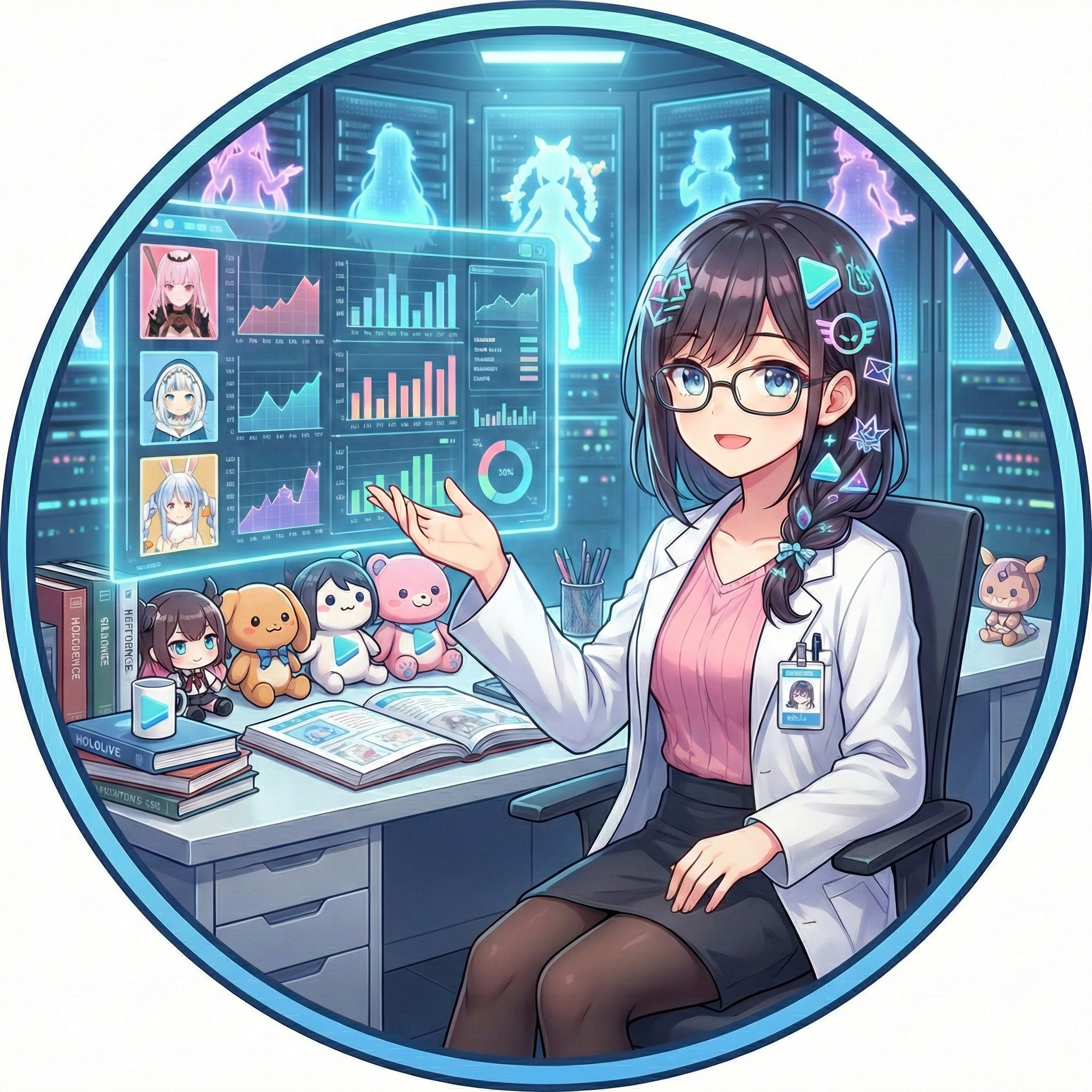
アマプラなどで発生するDRM(著作権保護)
あと、アマプラやNetflixが真っ暗になるのは、不具合じゃなくて「仕様」だったりします。
コピーガード(HDCP)が「画面録画されてる!」って検知して、映像をブラックアウトさせちゃうんです。
【解決策1】Discord側の設定をオフにする
一番手っ取り早いのがこれ。Discord本体の設定を見直します。
ゲーム画面が映らない時は、だいたいこれが原因です。Discord公式も推奨してる方法なので、まずはここから試してみてください。
Discord ヘルプセンター:音声とビデオのトラブルシューティング
設定手順
- 左下の歯車マーク(ユーザー設定)をクリック。
- 「詳細設定」を開く。
- 「ハードウェアアクセラレーション」を「オフ(灰色)」にする。
- 再起動を求められるので「OK」を押す。
【解決策2】Chrome側の設定を見直す(アマプラ対策)
YouTubeやアマプラをブラウザで見ている時に真っ暗になるなら、ブラウザ側の設定変更が必須です。
Chromeを例にしますけど、Edgeでもだいたい同じです。
Chromeの設定手順
- 右上の「︙」から「設定」を開く。
- 「システム」を選ぶ。
- 「グラフィック アクセラレーションが使用可能な場合は使用する」を「オフ」にする。
- 再起動ボタンが出るので押す。
これをやると、ブラウザが変にGPUを使わなくなるんで、ガードをすり抜けて共有できるようになることが多いです。
Discord Safety Center:許可されていない著作物へのアクセスに関するポリシー
【解決策3】「音が出ない」時はここをチェック
映像はいいけど「音だけ聞こえない!」ってトラブル、これもDiscordあるあるですよね。
特にMacを使ってる人や、初心者さんがハマりやすい罠があります。
「画面」じゃなくて「アプリ」を共有する
Discordの共有画面には「画面(Screens)」と「アプリケーション(Applications)」の2つのタブがあるんですけど、「画面1」みたいに画面全体を共有しちゃうと、仕様上、音が乗らないことがあるんです。
「カクカクする」「重い」時の裏技
画面は映ったけど、カクカクして紙芝居みたいになる…って時は、回線以前に「余計な設定」が悪さをしてるかも。
QoSパケット優先度を切る
「QoSパケット優先度」っていう、通信を優先させる機能があるんですけど、ルーターとの相性が悪いと逆にパケットロス(データの紛失)を起こして重くなることがあります。
「音声・ビデオ」設定の中にあるので、これを「オフ」にしてみてください。
まとめ
ぶっちゃけ、画面共有トラブルは以下の3つでだいたい解決します。
2. 音がでないなら:画面全体じゃなくて「アプリウィンドウ」を指定!
3. 重いなら:QoS設定をオフ!
最後に、サーバー管理者としてこれだけは言わせてください。

コメント